リマインダー スクリーンショット
About リマインダー
“リマインダー”を使えば、やらなければならないことを今まで以上に簡単に忘れないようにできます。やらなければならないことをすべて把握でき、買い物リストや仕事のプロジェクトなど、忘れずに実行したいあらゆることに利用できます。iCloudを使うと、すべてのデバイス間で簡単に同期し、どこからでも作成したリマインダーにアクセスできます。
機能
素早く簡単に使用可能
• Siriを使って、声でリマインダーを作成できます。また、“リマインダー”をコントロールセンターまたはiPhoneのアクションボタンに追加すると、外出中でも素早くリマインダーを作成できます。
• カレンダーアプリから、日時設定ありリマインダーの作成、編集、実行済みへの変更を行うことができます。
• iOSやiPadOSのホーム画面、またはmacOSの通知センターにウィジェットを追加して、リマインダーを表示したり実行済みにしたりできます。
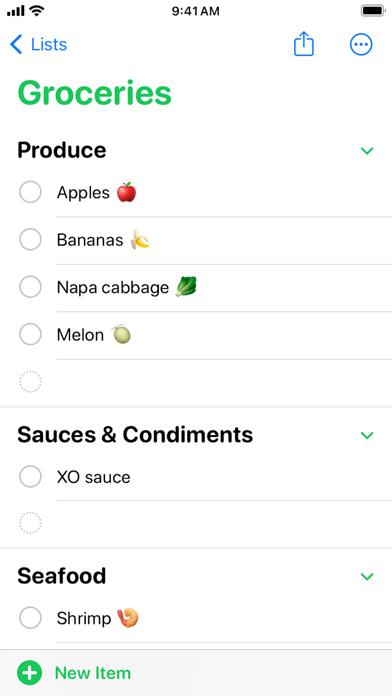
• 関連項目が乳製品や野菜/果物といったセクションに自動的にグループ化される買い物リストを使って、買い物を楽に済ませることができます。
パワフルな整理機能
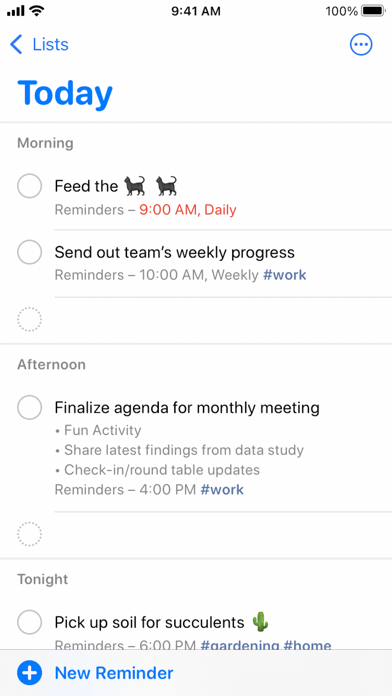
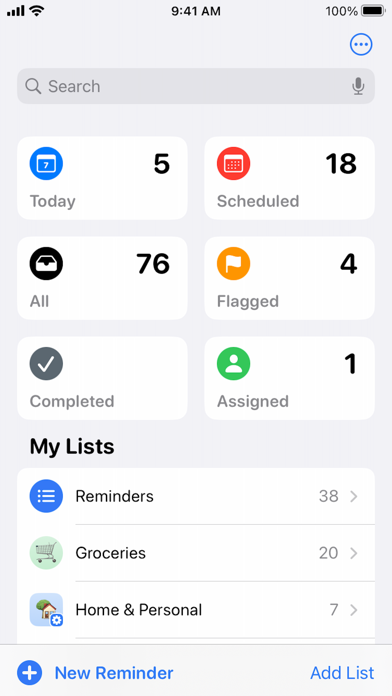
• スマートリスト(“今日”、“日時設定あり”、“フラグ付き”、“すべて”、“割り当てられたもの”、“実行済み”)で、今後のリマインダーを自動的に整理して表示できます。
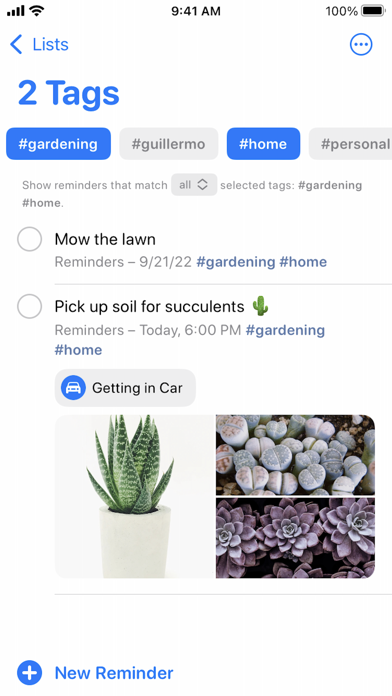
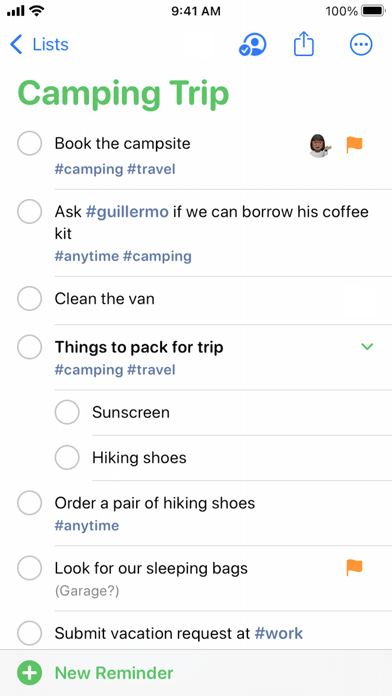
• リマインダーをタグで整理すると、見つけやすくなります。
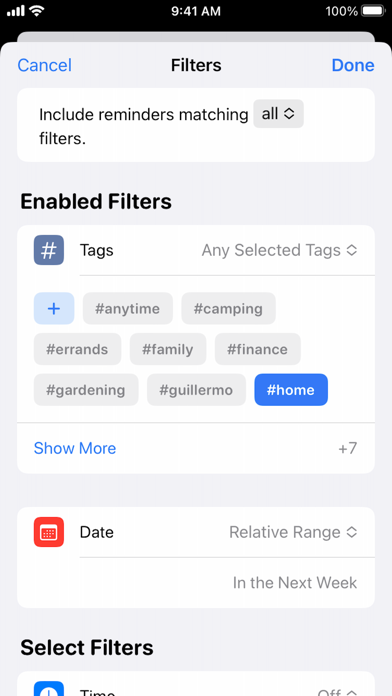
• カスタムスマートリストを使えば、タグ、日付、時刻、場所、フラグ、優先順位に基づいてやることリストを収集して、自分にとって最も重要なリマインダーを自動的にリストに含めることができます。
• サブタスクを使用すると、リマインダーにさらに細かい情報を追加できます。
• セクションヘッダを作成してリスト内のリマインダーを整理することができます。リストの上部にある“自動カテゴリ分け”をタップすると、Apple Intelligenceによって、関連するカテゴリに基づいてリマインダーがセクションに整理されます。セクションをカラム表示にして、画面全体に並べることもできます。タスクの視覚化や、シンプルなカンバンボードの作成に役立ちます。
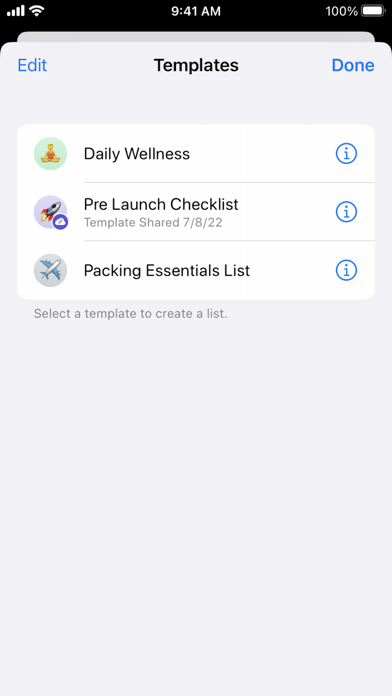
• リストをテンプレートとして保存して、日課や荷物リストなどに再利用できます。テンプレートをほかの人とリンクで共有したり、ほかの人が共有したテンプレートをダウンロードしたりできます。
リマインドを受け取るタイミングや方法を指定
• リマインダーを毎日、毎週、または指定した間隔で繰り返すように設定できます。
• 特定の場所でリマインダーを受け取ることができます。例えば、自宅や勤務先に到着したとき、車に乗り込んだときなどに受け取れます。
• リマインダーに含まれている人にタグを付けて、次回“メッセージ”でその人とチャットするときにリマインダーが表示されるようにできます。
ほかの人との共同作業
• リマインダーのリストを共有したり共同作業したりできます。共有リストにアクセスできる全員が、リマインダーを追加したり実行済みにしたりできます。
• リストの共有相手にリマインダーを割り当てることができます。
高度な機能
• Webページ、メモ、またはテキストをリマインダーアプリと共有すると、Apple Intelligenceによって、表示中の内容に応じて関連性の高いタスクや買い物リストが提案されます。
• 自然言語サポートにより、フレーズを入力してリマインダーの設定を作成できます。“1日おきに朝ジョギングする”などと入力して、特定の繰り返されるリマインダーを作成してみましょう。
Apple Watchの“リマインダー”
• 通知を受け取ったり、手首から直接リマインダーを完了済みにしたりできます。変更は、iCloudを利用してiPhone、iPad、Mac、Apple Vision Proの間で自動的に同期されます。
• 直接Apple Watch上でリマインダーを見たり、新しいリマインダーを作成したりできます。
一部の機能は、言語や地域によっては利用できません。

機能
素早く簡単に使用可能
• Siriを使って、声でリマインダーを作成できます。また、“リマインダー”をコントロールセンターまたはiPhoneのアクションボタンに追加すると、外出中でも素早くリマインダーを作成できます。
• カレンダーアプリから、日時設定ありリマインダーの作成、編集、実行済みへの変更を行うことができます。
• iOSやiPadOSのホーム画面、またはmacOSの通知センターにウィジェットを追加して、リマインダーを表示したり実行済みにしたりできます。
• 関連項目が乳製品や野菜/果物といったセクションに自動的にグループ化される買い物リストを使って、買い物を楽に済ませることができます。
パワフルな整理機能
• スマートリスト(“今日”、“日時設定あり”、“フラグ付き”、“すべて”、“割り当てられたもの”、“実行済み”)で、今後のリマインダーを自動的に整理して表示できます。
• リマインダーをタグで整理すると、見つけやすくなります。
• カスタムスマートリストを使えば、タグ、日付、時刻、場所、フラグ、優先順位に基づいてやることリストを収集して、自分にとって最も重要なリマインダーを自動的にリストに含めることができます。
• サブタスクを使用すると、リマインダーにさらに細かい情報を追加できます。
• セクションヘッダを作成してリスト内のリマインダーを整理することができます。リストの上部にある“自動カテゴリ分け”をタップすると、Apple Intelligenceによって、関連するカテゴリに基づいてリマインダーがセクションに整理されます。セクションをカラム表示にして、画面全体に並べることもできます。タスクの視覚化や、シンプルなカンバンボードの作成に役立ちます。
• リストをテンプレートとして保存して、日課や荷物リストなどに再利用できます。テンプレートをほかの人とリンクで共有したり、ほかの人が共有したテンプレートをダウンロードしたりできます。
リマインドを受け取るタイミングや方法を指定
• リマインダーを毎日、毎週、または指定した間隔で繰り返すように設定できます。
• 特定の場所でリマインダーを受け取ることができます。例えば、自宅や勤務先に到着したとき、車に乗り込んだときなどに受け取れます。
• リマインダーに含まれている人にタグを付けて、次回“メッセージ”でその人とチャットするときにリマインダーが表示されるようにできます。
ほかの人との共同作業
• リマインダーのリストを共有したり共同作業したりできます。共有リストにアクセスできる全員が、リマインダーを追加したり実行済みにしたりできます。
• リストの共有相手にリマインダーを割り当てることができます。
高度な機能
• Webページ、メモ、またはテキストをリマインダーアプリと共有すると、Apple Intelligenceによって、表示中の内容に応じて関連性の高いタスクや買い物リストが提案されます。
• 自然言語サポートにより、フレーズを入力してリマインダーの設定を作成できます。“1日おきに朝ジョギングする”などと入力して、特定の繰り返されるリマインダーを作成してみましょう。
Apple Watchの“リマインダー”
• 通知を受け取ったり、手首から直接リマインダーを完了済みにしたりできます。変更は、iCloudを利用してiPhone、iPad、Mac、Apple Vision Proの間で自動的に同期されます。
• 直接Apple Watch上でリマインダーを見たり、新しいリマインダーを作成したりできます。
一部の機能は、言語や地域によっては利用できません。
Show More
最新バージョン 2.0 の更新情報
Last updated on 2025年12月12日
旧バージョン
Bug Fixes and Feature Enhancements
Show More
Version History
2.0
2025年12月12日
Bug Fixes and Feature Enhancements
リマインダー FAQ
ここをクリック!地理的に制限されているアプリのダウンロード方法をご参考ください。
次のリストをチェックして、リマインダーの最低システム要件をご確認ください。
iPhone