Age Rating
TG Data CSV スクリーンショット
About TG Data CSV
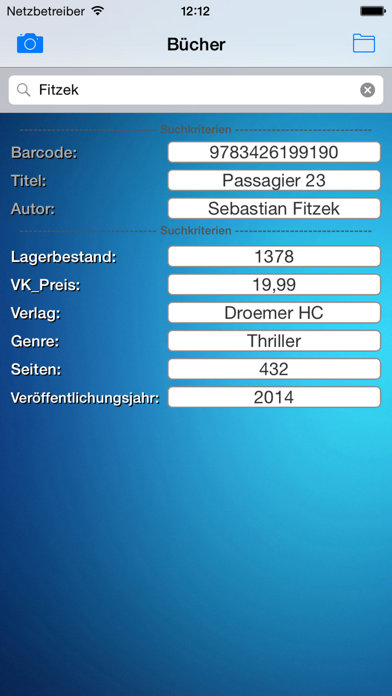
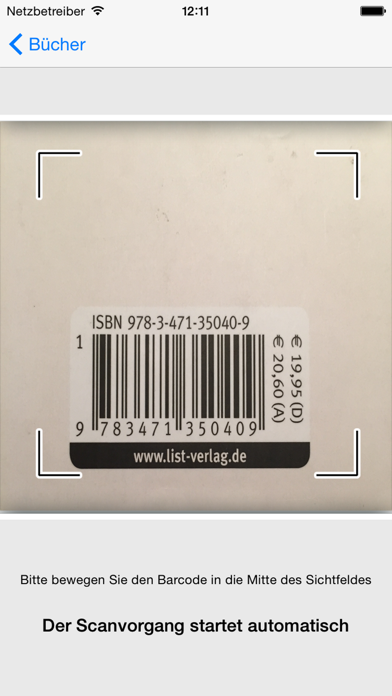
Mit TG Data CSV können Sie Ihre CSV-formatierten Tabellen effektiv durchsuchen. Greifen Sie dabei auf eine effiziente Suche per Barcode-Scan zurück oder suchen Sie ganz normal über die Sucheingabe. Erleichtern und beschleunigen Sie so Ihre Informationsselektion.
Benutzen Sie TG Data CSV zur mobilen Datenerfassung, indem Sie von überall z.B. auf Produktdaten zurückgreifen können.
Bearbeiten Sie erst Ihre Tabellen z.B. mit Excel bequem am Computer und fügen Sie der App dann kinderleicht mehrere Tabellen hinzu, um alle Ihre Informationen schnell verfügbar zu haben.
Öffnen Sie dazu die einzubindende Tabelle einfach aus Ihrem Email-Postfach oder Browser mit TG Data CSV.
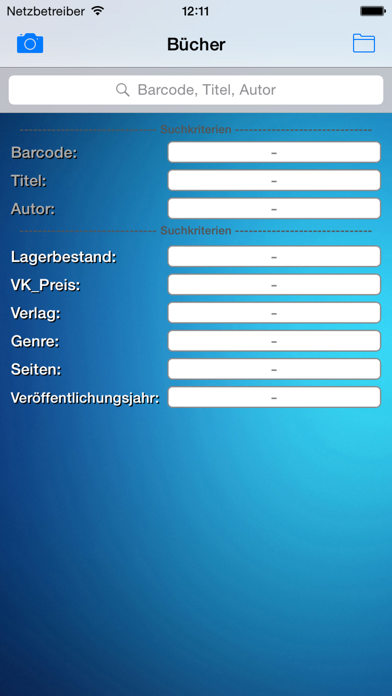
TG Data CSV extrahiert die Spalten Ihrer Tabelle und lässt Sie alle verfügbaren Spalten als effektive Suchkriterien auswählen und durchsuchen - per Sucheingabe oder per Barcode-Scan.
Die erste Spalte gilt dabei als eine eindeutige Zuweisung, wie z.B. ein Barcode oder eine Kundennummer und wird nach dem genauen Inhalt Ihrer Suche durchsucht. Die weiteren Spalten werden nach dem von Ihnen angegebenen Suchmodus durchsucht. Standardmäßig ist die smarte und ungefähre Suche ausgewählt. Das bedeutet, dass die App die als Suchkriterien ausgewählten Spalten nach einer ungefähren Übereinstimmung Ihrer Suche durchsucht und mit der Suche stoppt, wenn die Spalte durchsucht ist, in der eine Übereinstimmung gefunden wurde. Bei der kompletten Suche, würde die App die übrigen Spalten ebenfalls durchsuchen. Die Sucheinstellung "Genaue Suche" sorgt dafür, dass Ihre Tabelle nach dem exakten Inhalt Ihrer Suche durchsucht wird. Durch die geschickte Kombination der beiden Suchmodi und der Auswahl der Suchkriterien, lassen sich so komplexe Suchen durchführen.
Mit dem Präfix "(phonenumber)", den Sie vor alle Telefonnummern in Ihrer Tabelle setzen können, werden Telefonnummern mit der Möglichkeit eines direkten Anrufs (per Anruf-Button) dargestellt. Beispiel: "(phonenumber)+491239876"
Um bei Email-Adressen direkt eine Mail schreiben zu können (per Mail-Button), benutzen Sie das Präfix (email) vor jedem Zelleninhalt mit einer Email-Adresse.
Standortinformationen werden jeweils mit dem Präfix "(location)", Internetseiten mit dem Präfix "(hyperlink)" markiert.
Alternativ können diese Funktionen auch über das Einstellungsmenü gesetzt werden.
Hinweise:
- Um Ihre Excel-Tabellen zu exportieren, wählen Sie beim Speichern ".csv (Trennzeichen-getrennt)"
- Um Ihre Zellen nachträglich mit einem Präfix auszustatten, können Sie bei Excel einer benutzerdefinierte Formatierung einstellen. Benutzen Sie für das Präfix die Formatierung ["(email)"email@muster.com] - ohne die Klammern aber mit den Anführungszeichen.

Benutzen Sie TG Data CSV zur mobilen Datenerfassung, indem Sie von überall z.B. auf Produktdaten zurückgreifen können.
Bearbeiten Sie erst Ihre Tabellen z.B. mit Excel bequem am Computer und fügen Sie der App dann kinderleicht mehrere Tabellen hinzu, um alle Ihre Informationen schnell verfügbar zu haben.
Öffnen Sie dazu die einzubindende Tabelle einfach aus Ihrem Email-Postfach oder Browser mit TG Data CSV.
TG Data CSV extrahiert die Spalten Ihrer Tabelle und lässt Sie alle verfügbaren Spalten als effektive Suchkriterien auswählen und durchsuchen - per Sucheingabe oder per Barcode-Scan.
Die erste Spalte gilt dabei als eine eindeutige Zuweisung, wie z.B. ein Barcode oder eine Kundennummer und wird nach dem genauen Inhalt Ihrer Suche durchsucht. Die weiteren Spalten werden nach dem von Ihnen angegebenen Suchmodus durchsucht. Standardmäßig ist die smarte und ungefähre Suche ausgewählt. Das bedeutet, dass die App die als Suchkriterien ausgewählten Spalten nach einer ungefähren Übereinstimmung Ihrer Suche durchsucht und mit der Suche stoppt, wenn die Spalte durchsucht ist, in der eine Übereinstimmung gefunden wurde. Bei der kompletten Suche, würde die App die übrigen Spalten ebenfalls durchsuchen. Die Sucheinstellung "Genaue Suche" sorgt dafür, dass Ihre Tabelle nach dem exakten Inhalt Ihrer Suche durchsucht wird. Durch die geschickte Kombination der beiden Suchmodi und der Auswahl der Suchkriterien, lassen sich so komplexe Suchen durchführen.
Mit dem Präfix "(phonenumber)", den Sie vor alle Telefonnummern in Ihrer Tabelle setzen können, werden Telefonnummern mit der Möglichkeit eines direkten Anrufs (per Anruf-Button) dargestellt. Beispiel: "(phonenumber)+491239876"
Um bei Email-Adressen direkt eine Mail schreiben zu können (per Mail-Button), benutzen Sie das Präfix (email) vor jedem Zelleninhalt mit einer Email-Adresse.
Standortinformationen werden jeweils mit dem Präfix "(location)", Internetseiten mit dem Präfix "(hyperlink)" markiert.
Alternativ können diese Funktionen auch über das Einstellungsmenü gesetzt werden.
Hinweise:
- Um Ihre Excel-Tabellen zu exportieren, wählen Sie beim Speichern ".csv (Trennzeichen-getrennt)"
- Um Ihre Zellen nachträglich mit einem Präfix auszustatten, können Sie bei Excel einer benutzerdefinierte Formatierung einstellen. Benutzen Sie für das Präfix die Formatierung ["(email)"email@muster.com] - ohne die Klammern aber mit den Anführungszeichen.
Show More
最新バージョン 1.3.4 の更新情報
Last updated on 2023年04月03日
旧バージョン
- Für neuere iOS-Versionen optimiert
Show More
Version History
1.3.4
2023年04月03日
- Für neuere iOS-Versionen optimiert
TG Data CSV 価格
今日:
¥600
最低価格:
¥600
最高価格:
¥650
TG Data CSV FAQ
ここをクリック!地理的に制限されているアプリのダウンロード方法をご参考ください。
次のリストをチェックして、TG Data CSVの最低システム要件をご確認ください。
iPhone