SMASHDOCs
Smart word processing platform
Gratis
1.3.3for iPhone, iPod touch
1.9
1 Ratings
smartwork solutions GmbH
Developer
37 MB
Size
Mar 5, 2021
Update Date
Productivity
Category
4+
Age Rating
Age Rating
SMASHDOCs Screenshots
About SMASHDOCs
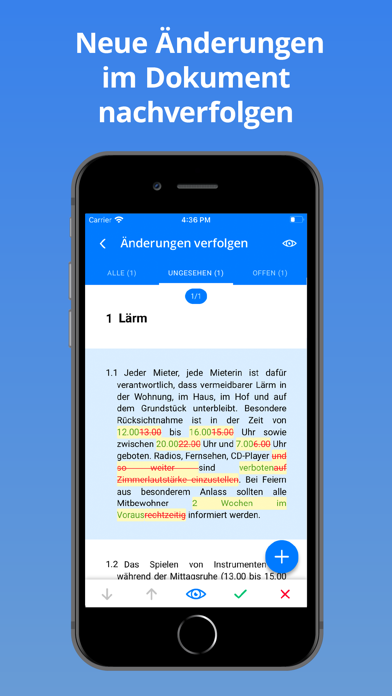
SMASHDOC ist ein intelligentes Dokument, das Dich automatisch benachrichtigt, wenn es neue Inhaltsänderungen und/oder Kommentare in Dokumenten gibt, an denen Du mit anderen Nutzern zusammenarbeitest.
• Intelligente Änderungsverwaltung
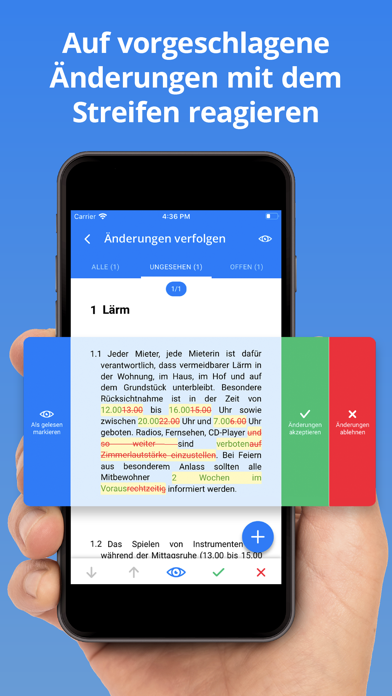
Sobald Du ein Dokument geöffnet hast, können alle neuen Änderungsvorschläge, Entscheidungen, Kommentare oder Antworten auf Kommentare sofort verfolgt werden (auch bei gleichzeitiger Arbeit mit mehreren Benutzern). Du kannst diese Inhaltsänderungen entweder mit einem Wisch nach links als gesehen markieren oder mit einem Wisch nach rechts über diese Änderungen eine Entscheidung treffen.
Die Verarbeitung Deiner Dokumente in SMASHDOCs bedeutet auch:
• Sektionsweise Versionskontrolle
Mit einem völlig neuen und patentierten Versionierungskonzept erstellt SMASHDOCs nur eine neue Version eines Abschnitts, wenn dieser geändert wurde. Auf diese Weise kannst Du die vollständige Historie jedes Absatzes in einem einzigen Dokument verfolgen (und keine Flut der Dokumentversionen mehr erzeugen). Auch ältere Abschnittsversionen können bei Bedarf wiederhergestellt werden.In der Abschnittshistorie siehst Du nicht nur, von wem und wann die vorgeschlagene Änderung vorgenommen wurde, sondern auch, wer den Änderungsvorschlag akzeptiert oder abgelehnt hat.
• Editieren in Echtzeit
Verschwende Deine Zeit nicht damit, dass Du auf die Beiträge anderer Mitwirkenden wartest. Arbeite einfach mit mehreren Kollegen und / oder Kunden an einem Dokument gleichzeitig.
• Rollen- und Rechtemanagement
Mit SMASHDOCs können beliebig viele Benutzer verschiedene Rollen übernehmen und unterschiedliche Rechte zum Erstellen, Überprüfen und Produzieren eines Dokuments erhalten. Auf diese Weise hast Du immer die Kontrolle darüber, was in Deinem Dokument passiert.
• Private Kommentare im Dokument
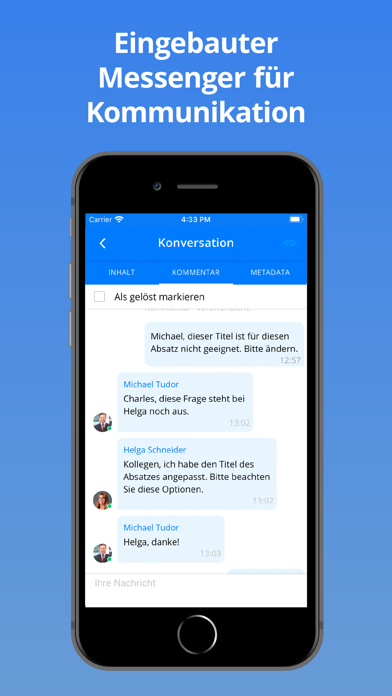
Es kann für jeden Kommentar individuell entschieden werden, wer ihn sehen darf. Auf diese Weise können private Diskussionen erstellt werden, die im Dokument nur für ausgewählte Benutzer sichtbar sind. Außerdem kannst Du auch nur für Dich selbst sichtbare Kommentare erstellen.
Verwende SMASHDOCs immer dann, wenn professionelle Dokumente von mehreren Benutzern erstellt, überprüft und produziert werden müssen. Schließlich ist das der Grund warum SMASHDOCs entwickelt wurde.
• Intelligente Änderungsverwaltung
Sobald Du ein Dokument geöffnet hast, können alle neuen Änderungsvorschläge, Entscheidungen, Kommentare oder Antworten auf Kommentare sofort verfolgt werden (auch bei gleichzeitiger Arbeit mit mehreren Benutzern). Du kannst diese Inhaltsänderungen entweder mit einem Wisch nach links als gesehen markieren oder mit einem Wisch nach rechts über diese Änderungen eine Entscheidung treffen.
Die Verarbeitung Deiner Dokumente in SMASHDOCs bedeutet auch:
• Sektionsweise Versionskontrolle
Mit einem völlig neuen und patentierten Versionierungskonzept erstellt SMASHDOCs nur eine neue Version eines Abschnitts, wenn dieser geändert wurde. Auf diese Weise kannst Du die vollständige Historie jedes Absatzes in einem einzigen Dokument verfolgen (und keine Flut der Dokumentversionen mehr erzeugen). Auch ältere Abschnittsversionen können bei Bedarf wiederhergestellt werden.In der Abschnittshistorie siehst Du nicht nur, von wem und wann die vorgeschlagene Änderung vorgenommen wurde, sondern auch, wer den Änderungsvorschlag akzeptiert oder abgelehnt hat.
• Editieren in Echtzeit
Verschwende Deine Zeit nicht damit, dass Du auf die Beiträge anderer Mitwirkenden wartest. Arbeite einfach mit mehreren Kollegen und / oder Kunden an einem Dokument gleichzeitig.
• Rollen- und Rechtemanagement
Mit SMASHDOCs können beliebig viele Benutzer verschiedene Rollen übernehmen und unterschiedliche Rechte zum Erstellen, Überprüfen und Produzieren eines Dokuments erhalten. Auf diese Weise hast Du immer die Kontrolle darüber, was in Deinem Dokument passiert.
• Private Kommentare im Dokument
Es kann für jeden Kommentar individuell entschieden werden, wer ihn sehen darf. Auf diese Weise können private Diskussionen erstellt werden, die im Dokument nur für ausgewählte Benutzer sichtbar sind. Außerdem kannst Du auch nur für Dich selbst sichtbare Kommentare erstellen.
Verwende SMASHDOCs immer dann, wenn professionelle Dokumente von mehreren Benutzern erstellt, überprüft und produziert werden müssen. Schließlich ist das der Grund warum SMASHDOCs entwickelt wurde.
Show More
Was ist neu in der neuesten Version 1.3.3
Last updated on Mar 5, 2021
Alte Versionen
bug fixes
Show More
Version History
1.3.3
Mar 5, 2021
bug fixes
1.3.2
Feb 18, 2021
bug fixes
1.3.1
Jan 20, 2021
In dieser Version hat unser Team neben der Gesamtleistungsoptimierung der App einige wichtige Funktionsupdates hinzugefügt. Von nun an können Sie:
- Kommentare für gewählte Teile in einem Abschnitt erstellen;
- Änderungen in ausgewählten Teilen in einem Abschnitt abnehmen oder ablehnen;
- einen Textabschnitt im Dokument erstellen und bearbeiten;
- einen Abbildungsabschnitt erstellen;
- die Anzahl von Änderungen in jedem System, in dem Sie mit den Dokumenten arbeiten, in der Liste der Systeme sehen.
Also, lesen Sie weiter, um mehr Information über Hauptaktualisierungen zu bekommen!
Einen gewählten Teil im Abschnitt kommentieren
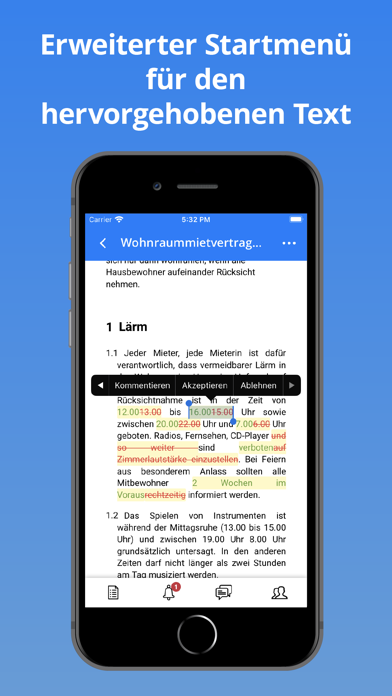
Früher könnten Sie nur im ganzen Abschnitt Kommentare schreiben. Ab jetzt, gibt es eine Möglichkeit, einen Kommentar im gewählten Teil des Abschnittes zu erstellen. Um das zu machen, wählen Sie einfach einen erforderten Teil im Abschnitt, öffnen Sie dann die Kontextmenü und klicken Sie eine Option "Kommentar" an. Sie sind bereits, eine Kommunikation nur im gewählten Teil zu erstellen!
Änderungen in gewählten Teilen des Abschnittes annehmen oder ablehnen
Außer dem Kommentieren, können Sie auch die Änderungen in den gewählten Teilen annehmen oder ablehnen. Dazu sollen Sie einen Teil wählen, die Kontextmenü öffnen, rechts rollen und "Annehmen" oder "Ablehnen" anklicken. Nur der gewählte Teil wird angenommen/abgelehnt!
Einen Textabschnitt erstellen
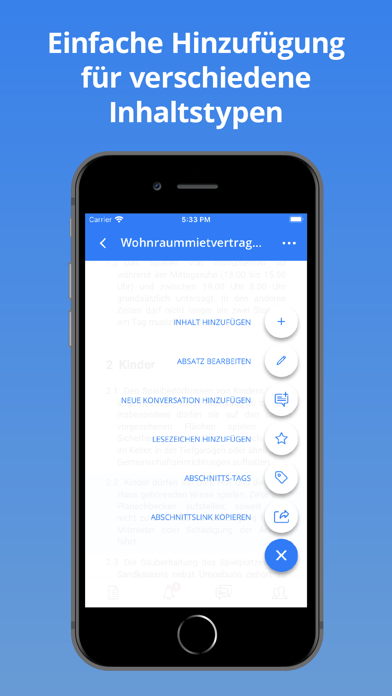
Ab jetzt ist es möglich, einen neuen Textabschnitt zu erstellen. Dazu klicken Sie eine blaue Taste unten an, wählen Sie die Option "Inhalt hinzufügen", dann - "Neuer Absatz", danach entscheiden Sie sich, ob dieser Absatz ober oder unter dem aktuellen Abschnitt erstellt werden soll. Fügen Sie den Text im Editor ein und erstellen Sie den Abschnitt. Der neue Abschnitt ist schon zu Ihrem Dokument hinzugefügt!
Einen Textabschnitt bearbeiten
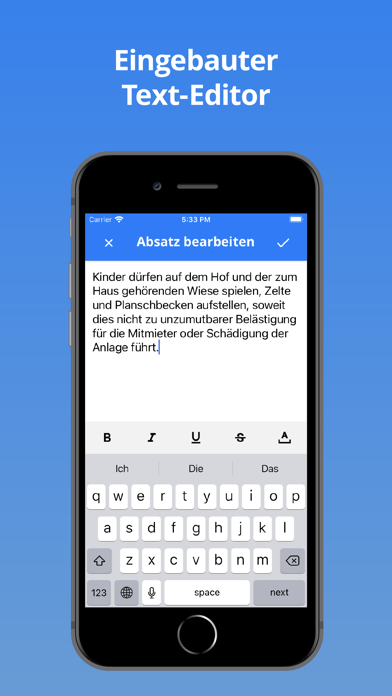
Nachdem Sie einen Textabschnitt erstellt haben, soll es möglich für Sie sein, ihn zu bearbeiten. Von nun an haben Sie solche Möglichkeit! Mit dem Anklicken die blaue Taste unten und mit der Auswahl der Option "Absatz bearbeiten" sind Sie bereits, bestimmte Änderungen im ausgewählten Abschnitt zu machen. Dann speichern Sie alles und arbeiten Sie weiter mit dem Dokument.
Einen Abbildungsabschnitt erstellen
Außer den Textabschnitten, haben Sie jetzt eine schöne Möglichkeit, einen Abbildungsabschnitt zu erstellen. Diese Erstellung hat denselben Lauf, wie Textabschnitt-Erstellung: eine blaue Taste unten - "Inhalt hinzufügen", aber danach sollen Sie "Neue Abbildung" auswählen. Dann entscheiden Sie sich, ob die Abbildung aus Gallerie oder aus Kamera gewählt werden soll. Wenn Sie ein Bild aus Gallerie einfügen möchten, klicken Sie "Den Zugang zu allen Fotos ermöglichen" und dann wählen Sie ein richtiges Bild. Danach fügen Sie Bildunterschrift, Nummerierung ein, wenn Sie das brauchen, und entscheiden Sie sich, ob diese Abbildung im Entwurf sein soll. Der Abbildungsabschnitt ist erfolgreich zu Ihrem Dokument hinzugefügt!
Die Anzahl von Neuigkeiten in jedem System in der System-Liste sehen
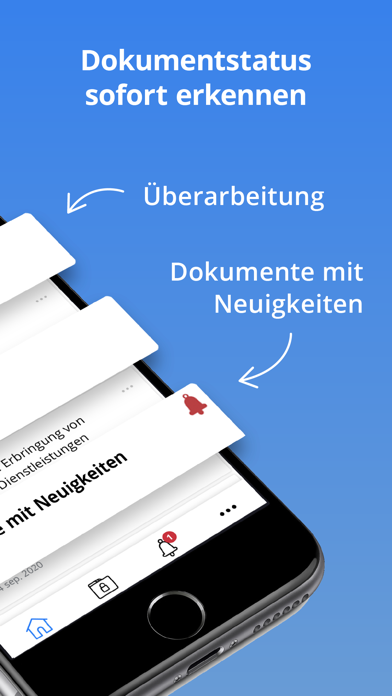
Diese schöne Funktion ist nützlich für Sie, wenn Sie mit den Dokumenten in einigen Systemen arbeiten. Um die Anzahl der Änderungen in jedem von diesen Systemen folgen zu können, klicken Sie drei Punkte unten an, dann klicken Sie auf "Meine Arbeitsbereiche" und die Liste Ihrer Systeme wird für Sie erreichbar. Im System-Logo oben rechts erscheint sich ein roter Zeichen mit der Nummer der Neuigkeiten.
Note: um alle Neuigkeiten in Ihren Systemen sehen zu können, müssen Sie zu diesen Systemen eingeloggt werden.
Fehlerbehebung
In dieser Version möchten wir Sie gerne informieren, dass die meisten Fehler, die sich während der Nutzung der SMASHDOCs Mobile App in letzten Versionen erschienen haben, schon gefixt sind und nicht mehr Ihre Arbeit mit den Dokumenten stören werden!
Treten Sie unserer mobilen SMASHDOC-Community bei und teilen Sie uns Ihre Meinung zur App und den jüngsten Änderungen mit!
- Kommentare für gewählte Teile in einem Abschnitt erstellen;
- Änderungen in ausgewählten Teilen in einem Abschnitt abnehmen oder ablehnen;
- einen Textabschnitt im Dokument erstellen und bearbeiten;
- einen Abbildungsabschnitt erstellen;
- die Anzahl von Änderungen in jedem System, in dem Sie mit den Dokumenten arbeiten, in der Liste der Systeme sehen.
Also, lesen Sie weiter, um mehr Information über Hauptaktualisierungen zu bekommen!
Einen gewählten Teil im Abschnitt kommentieren
Früher könnten Sie nur im ganzen Abschnitt Kommentare schreiben. Ab jetzt, gibt es eine Möglichkeit, einen Kommentar im gewählten Teil des Abschnittes zu erstellen. Um das zu machen, wählen Sie einfach einen erforderten Teil im Abschnitt, öffnen Sie dann die Kontextmenü und klicken Sie eine Option "Kommentar" an. Sie sind bereits, eine Kommunikation nur im gewählten Teil zu erstellen!
Änderungen in gewählten Teilen des Abschnittes annehmen oder ablehnen
Außer dem Kommentieren, können Sie auch die Änderungen in den gewählten Teilen annehmen oder ablehnen. Dazu sollen Sie einen Teil wählen, die Kontextmenü öffnen, rechts rollen und "Annehmen" oder "Ablehnen" anklicken. Nur der gewählte Teil wird angenommen/abgelehnt!
Einen Textabschnitt erstellen
Ab jetzt ist es möglich, einen neuen Textabschnitt zu erstellen. Dazu klicken Sie eine blaue Taste unten an, wählen Sie die Option "Inhalt hinzufügen", dann - "Neuer Absatz", danach entscheiden Sie sich, ob dieser Absatz ober oder unter dem aktuellen Abschnitt erstellt werden soll. Fügen Sie den Text im Editor ein und erstellen Sie den Abschnitt. Der neue Abschnitt ist schon zu Ihrem Dokument hinzugefügt!
Einen Textabschnitt bearbeiten
Nachdem Sie einen Textabschnitt erstellt haben, soll es möglich für Sie sein, ihn zu bearbeiten. Von nun an haben Sie solche Möglichkeit! Mit dem Anklicken die blaue Taste unten und mit der Auswahl der Option "Absatz bearbeiten" sind Sie bereits, bestimmte Änderungen im ausgewählten Abschnitt zu machen. Dann speichern Sie alles und arbeiten Sie weiter mit dem Dokument.
Einen Abbildungsabschnitt erstellen
Außer den Textabschnitten, haben Sie jetzt eine schöne Möglichkeit, einen Abbildungsabschnitt zu erstellen. Diese Erstellung hat denselben Lauf, wie Textabschnitt-Erstellung: eine blaue Taste unten - "Inhalt hinzufügen", aber danach sollen Sie "Neue Abbildung" auswählen. Dann entscheiden Sie sich, ob die Abbildung aus Gallerie oder aus Kamera gewählt werden soll. Wenn Sie ein Bild aus Gallerie einfügen möchten, klicken Sie "Den Zugang zu allen Fotos ermöglichen" und dann wählen Sie ein richtiges Bild. Danach fügen Sie Bildunterschrift, Nummerierung ein, wenn Sie das brauchen, und entscheiden Sie sich, ob diese Abbildung im Entwurf sein soll. Der Abbildungsabschnitt ist erfolgreich zu Ihrem Dokument hinzugefügt!
Die Anzahl von Neuigkeiten in jedem System in der System-Liste sehen
Diese schöne Funktion ist nützlich für Sie, wenn Sie mit den Dokumenten in einigen Systemen arbeiten. Um die Anzahl der Änderungen in jedem von diesen Systemen folgen zu können, klicken Sie drei Punkte unten an, dann klicken Sie auf "Meine Arbeitsbereiche" und die Liste Ihrer Systeme wird für Sie erreichbar. Im System-Logo oben rechts erscheint sich ein roter Zeichen mit der Nummer der Neuigkeiten.
Note: um alle Neuigkeiten in Ihren Systemen sehen zu können, müssen Sie zu diesen Systemen eingeloggt werden.
Fehlerbehebung
In dieser Version möchten wir Sie gerne informieren, dass die meisten Fehler, die sich während der Nutzung der SMASHDOCs Mobile App in letzten Versionen erschienen haben, schon gefixt sind und nicht mehr Ihre Arbeit mit den Dokumenten stören werden!
Treten Sie unserer mobilen SMASHDOC-Community bei und teilen Sie uns Ihre Meinung zur App und den jüngsten Änderungen mit!
1.3
Dec 18, 2020
In this release, apart from optimizing the overall performance of the app, our team added a few major functionality updates. From now on you can:
- leave comments in the selected part of a section;
- accept or reject changes in a chosen part in the section;
- create and edit a text section within a document;
- create an image section;
- see the number of news in each system you work with in the systems list.
So, keep reading further to know more about the key updates!
Ability to comment selected part of the section
-----------------------------------------------
Previously you could leave comments on the whole section only. Now there is an opportunity for you to create your comment in the selected part of a section. To do this, simply select a required part of the section, open a context menu and choose an option ‘Comment’. You are welcome to create a conversation in the selected part only!
Acception or rejection changes in a selected part of the section
----------------------------------------------------------------
Apart from commenting a part of the section, you can also accept or reject changes in the selection. Just choose an aproppriate part of the whole section, open the context menu, rewind to the right and click ‘Accept’ or ‘Reject’. The selected part only will be accepted/rejected!
Create text section
-------------------
Now it is possible for you to create a new text section. For that click a blue button below, choose an option ‘Add content’, then ‘New paragraph’, select whether it will be created under or above a current section. Insert text in the editor and create the section. The new section is already added to your document!
Edit text section
-----------------
After creating a new section, you should be able to edit it. From now on, you have got this ability! By clicking a blue button below and selecting ‘Edit paragraph’ you are ready to make certain changes in the chosen section. Then save everything and continue working with the rest of document.
Create image section
--------------------
Along with text sections, you have a great opportunity now to create an image section. The procedure of such creation is the same as with a text section: a blue button below - ‘Add content’, but then you have to choose ‘New image’. After that decide, whether you’d like to select an image from gallery or from camera. If you want to add a picture from gallery, click ‘Allow access to all photos’ and then choose an aproppriate one. After that add image caption, numbering, if you need, and decide whether it should be a draft or not. The image section is successfully added to your document!
See number of news in each system from the systems list screen
--------------------------------------------------------------
This nice feature is useful for you, if you work with your documents in several systems. To be able to follow the number of changes in each of these systems, click three dots below, click ‘My workspaces’ and the list of your systems will be visible for you. In the top right corner of a system logo there will be displayed a red badge with a number of news.
Note: to see the number of news in your systems you must be logged into these systems.
Bug fixes
---------
In this version we are glad to inform you that major bugs, that appeared during the usage of the SMASHDOCs mobile app in previous versions, are already fixed and do not disturb you from the work with your documents anymore!
Be sure to join our SMASHDOCs mobile community and let us know what you think of the app and the recent changes!
- leave comments in the selected part of a section;
- accept or reject changes in a chosen part in the section;
- create and edit a text section within a document;
- create an image section;
- see the number of news in each system you work with in the systems list.
So, keep reading further to know more about the key updates!
Ability to comment selected part of the section
-----------------------------------------------
Previously you could leave comments on the whole section only. Now there is an opportunity for you to create your comment in the selected part of a section. To do this, simply select a required part of the section, open a context menu and choose an option ‘Comment’. You are welcome to create a conversation in the selected part only!
Acception or rejection changes in a selected part of the section
----------------------------------------------------------------
Apart from commenting a part of the section, you can also accept or reject changes in the selection. Just choose an aproppriate part of the whole section, open the context menu, rewind to the right and click ‘Accept’ or ‘Reject’. The selected part only will be accepted/rejected!
Create text section
-------------------
Now it is possible for you to create a new text section. For that click a blue button below, choose an option ‘Add content’, then ‘New paragraph’, select whether it will be created under or above a current section. Insert text in the editor and create the section. The new section is already added to your document!
Edit text section
-----------------
After creating a new section, you should be able to edit it. From now on, you have got this ability! By clicking a blue button below and selecting ‘Edit paragraph’ you are ready to make certain changes in the chosen section. Then save everything and continue working with the rest of document.
Create image section
--------------------
Along with text sections, you have a great opportunity now to create an image section. The procedure of such creation is the same as with a text section: a blue button below - ‘Add content’, but then you have to choose ‘New image’. After that decide, whether you’d like to select an image from gallery or from camera. If you want to add a picture from gallery, click ‘Allow access to all photos’ and then choose an aproppriate one. After that add image caption, numbering, if you need, and decide whether it should be a draft or not. The image section is successfully added to your document!
See number of news in each system from the systems list screen
--------------------------------------------------------------
This nice feature is useful for you, if you work with your documents in several systems. To be able to follow the number of changes in each of these systems, click three dots below, click ‘My workspaces’ and the list of your systems will be visible for you. In the top right corner of a system logo there will be displayed a red badge with a number of news.
Note: to see the number of news in your systems you must be logged into these systems.
Bug fixes
---------
In this version we are glad to inform you that major bugs, that appeared during the usage of the SMASHDOCs mobile app in previous versions, are already fixed and do not disturb you from the work with your documents anymore!
Be sure to join our SMASHDOCs mobile community and let us know what you think of the app and the recent changes!
1.2.1
Sep 30, 2020
Bug fixes
1.2
Sep 22, 2020
In dieser Version hat unser Team neben der Fehlerbehebung und der Gesamtleistungsoptimierung der App einige wichtige Funktionsupdates hinzugefügt. Von nun an können Sie:
- die neu eingerichtete Funktionalität des Fußnoten-Textabschnitts genießen. .
- Änderungen in Absatz- und Zeichensatzformaten verfolgen.
- überprüfen, ob der Arbeitsbereich Nachrichten auf dem Bildschirm „Arbeitsbereich auswählen” enthält, im Fall Sie mit mehreren Arbeitsbereichen arbeiten.
- im Dokument wischen, um das Seitenmenü mit der Liste der verfügbaren Dokumentoptionen zu öffnen.
- verbesserte Funktionalität und Leistung von Querverweisen und Literaturverweisen ausprobieren.
- die verbesserte Benutzeroberfläche der App einschätzen - neu gestaltete Konversationsbildschirme mit dem expliziten Kommentarbereich.
- Ihre Registrierung direkt über die App bestätigen, wenn Sie sich erst kürzlich angemeldet haben.Treten Sie unserer mobilen SMASHDOC-Community bei und teilen Sie uns Ihre Meinung zur App und den jüngsten Änderungen mit!
- die neu eingerichtete Funktionalität des Fußnoten-Textabschnitts genießen. .
- Änderungen in Absatz- und Zeichensatzformaten verfolgen.
- überprüfen, ob der Arbeitsbereich Nachrichten auf dem Bildschirm „Arbeitsbereich auswählen” enthält, im Fall Sie mit mehreren Arbeitsbereichen arbeiten.
- im Dokument wischen, um das Seitenmenü mit der Liste der verfügbaren Dokumentoptionen zu öffnen.
- verbesserte Funktionalität und Leistung von Querverweisen und Literaturverweisen ausprobieren.
- die verbesserte Benutzeroberfläche der App einschätzen - neu gestaltete Konversationsbildschirme mit dem expliziten Kommentarbereich.
- Ihre Registrierung direkt über die App bestätigen, wenn Sie sich erst kürzlich angemeldet haben.Treten Sie unserer mobilen SMASHDOC-Community bei und teilen Sie uns Ihre Meinung zur App und den jüngsten Änderungen mit!
1.1.3
Dec 4, 2019
Dear users, meet the new version of the SMASHDOCS app!
It has minor bug fixes, huge performance optimization and support for iOS 13.
Update your SMASHDOCs app and feel free to let us know what you think of it.
It has minor bug fixes, huge performance optimization and support for iOS 13.
Update your SMASHDOCs app and feel free to let us know what you think of it.
1.1.2
Sep 19, 2019
Hallo SMASHDOCs-Benutzer, wir haben gerade eine erneuerte Version der SMASHDOCs-App veröffentlicht. Dank unserer kontinuierlichen Leistungsoptimierung ist es nicht nur schneller, sondern auch:
- “Link zum Dokument freigeben” und “Link zum Abschnitt freigeben” wurden dem Dokumenten- bzw. Abschnittsmenü hinzugefügt
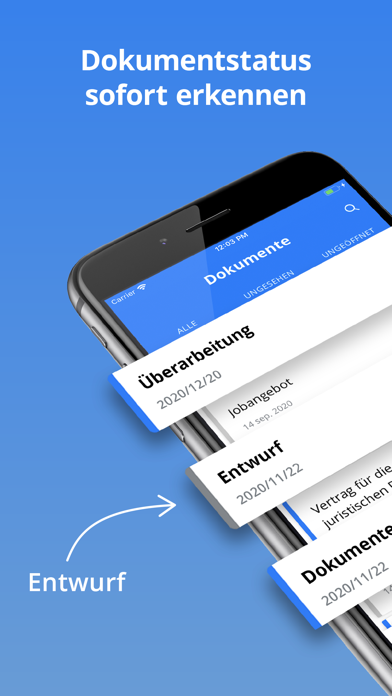
- Dokument kann direkt aus dem Kontextmenü in der Liste der ungeöffneten Dokumente “als offen markiert werden”
- ungesehene Änderungen können über das Kontextmenü in der Liste den ungesehenen Dokumenten “als gelesen markiert werden”
- die Benutzeroberfläche wurde verbessert, d. h. die Symbole in der gesamten App sind einheitlich geworden
- umfangreiche Bugfixes wurden durchgeführt
Fühlen Sie sich frei, die App zu aktualisieren und uns Ihre Meinung im App Store oder auf unserer Facebook-Seite mitzuteilen. Und viel Spaß!
- “Link zum Dokument freigeben” und “Link zum Abschnitt freigeben” wurden dem Dokumenten- bzw. Abschnittsmenü hinzugefügt
- Dokument kann direkt aus dem Kontextmenü in der Liste der ungeöffneten Dokumente “als offen markiert werden”
- ungesehene Änderungen können über das Kontextmenü in der Liste den ungesehenen Dokumenten “als gelesen markiert werden”
- die Benutzeroberfläche wurde verbessert, d. h. die Symbole in der gesamten App sind einheitlich geworden
- umfangreiche Bugfixes wurden durchgeführt
Fühlen Sie sich frei, die App zu aktualisieren und uns Ihre Meinung im App Store oder auf unserer Facebook-Seite mitzuteilen. Und viel Spaß!
1.1.1
Jul 31, 2019
Hier sind einige Verbesserungen bei der Arbeit mit Ihren Dokumenten, die Sie sicherlich nützlich finden werden:
• Sie können nun SMASHDOCs Dokumentenlinks direkt in der App öffnen
• Bilder in Ihrem Dokument drehen und zoomen, sobald Sie in den Vorschaumodus wechseln
• und über Fehler nicht mehr stolpern, da wir sie alle behoben haben :slightly_smiling_face:
Viel Spaß!
• Sie können nun SMASHDOCs Dokumentenlinks direkt in der App öffnen
• Bilder in Ihrem Dokument drehen und zoomen, sobald Sie in den Vorschaumodus wechseln
• und über Fehler nicht mehr stolpern, da wir sie alle behoben haben :slightly_smiling_face:
Viel Spaß!
1.1.0
Jul 18, 2019
Hallo, SMASHDOCs Freunde!
Lernen Sie das neue Update der SMASHDOCs App kennen! In diesem Release haben wir sogar die kleinsten Bugs behoben, aber vor allem können Sie jetzt:
- Inline-Formeln, Checkboxen und angehängte Dateien in Ihren Dokumenten sehen
- alle Änderungen im Track-Modus als gesehen markieren
- verschiedene Optionen aus dem Abschnittsmenü auch für Bilder wählen
- Ordner hinzufügen / bearbeiten / entfernen
- Dokumente verschieben / duplizieren / entfernen
- den Dokumentlink mit Ihren Kollegen über das Seitenmenü teilen
- noch mehr in der App wischen, um die schnellste Interaktion zu erzielen. Es wurden Wischen zwischen den Tabs Start, Nachrichten, Suche, Einstellungen, Benutzerverwaltung, Konversationen und Zurückwischen für innere Dokumentbildschirme wie Verzeichnis, Benutzer, Konversationen und Metadaten hinzugefügt
Loggen Sie sich ein und viel Spaß!
Lernen Sie das neue Update der SMASHDOCs App kennen! In diesem Release haben wir sogar die kleinsten Bugs behoben, aber vor allem können Sie jetzt:
- Inline-Formeln, Checkboxen und angehängte Dateien in Ihren Dokumenten sehen
- alle Änderungen im Track-Modus als gesehen markieren
- verschiedene Optionen aus dem Abschnittsmenü auch für Bilder wählen
- Ordner hinzufügen / bearbeiten / entfernen
- Dokumente verschieben / duplizieren / entfernen
- den Dokumentlink mit Ihren Kollegen über das Seitenmenü teilen
- noch mehr in der App wischen, um die schnellste Interaktion zu erzielen. Es wurden Wischen zwischen den Tabs Start, Nachrichten, Suche, Einstellungen, Benutzerverwaltung, Konversationen und Zurückwischen für innere Dokumentbildschirme wie Verzeichnis, Benutzer, Konversationen und Metadaten hinzugefügt
Loggen Sie sich ein und viel Spaß!
1.0.1
May 31, 2019
SMASHDOCs Freunde, es gab ein paar wichtige Updates in der App, die Sie auf keinen Fall verpassen wollten:
- Abschnittsmenü unter dem “+” Menü wurde zugleich zum Track Modus und zu Bild / Tabellenabschnitte beigefügt, sodass Sie alle Arten von Aktionen ausführen können wie z. B. neuer Kommentar, neues Lesezeichen erstellen, Abschnittstag einfügen und dies nicht nur aus dem Textabschnitt selbst
- Abschnittsmenü unter dem Symbol “+” wurde um die Option “Im Vollbildmodus öffnen” erweitert - sehr praktisch für Dokumente mit Bildern
Basierend auf Ihrem Feedback haben wir außerdem alle ärgerlichen Fehler behoben und die Leistung langer Dokumente erheblich gesteigert, sodass Sie die App nicht einmal beenden möchten. Viel Spaß!

- Abschnittsmenü unter dem “+” Menü wurde zugleich zum Track Modus und zu Bild / Tabellenabschnitte beigefügt, sodass Sie alle Arten von Aktionen ausführen können wie z. B. neuer Kommentar, neues Lesezeichen erstellen, Abschnittstag einfügen und dies nicht nur aus dem Textabschnitt selbst
- Abschnittsmenü unter dem Symbol “+” wurde um die Option “Im Vollbildmodus öffnen” erweitert - sehr praktisch für Dokumente mit Bildern
Basierend auf Ihrem Feedback haben wir außerdem alle ärgerlichen Fehler behoben und die Leistung langer Dokumente erheblich gesteigert, sodass Sie die App nicht einmal beenden möchten. Viel Spaß!
1.0.0
Apr 2, 2019
SMASHDOCs FAQ
Klicken Sie hier, um zu erfahren, wie Sie SMASHDOCs in eingeschränkten Ländern oder Regionen herunterladen können.
Überprüfen Sie die folgende Liste, um die Mindestanforderungen von SMASHDOCs zu sehen.
iPhone
Erfordert iOS 11.0 oder neuer.
iPod touch
Erfordert iOS 11.0 oder neuer.
SMASHDOCs unterstützt Englisch