かんたんシンプルメモ
無料
1.6.1for iPhone, iPad
Age Rating
かんたんシンプルメモ スクリーンショット
About かんたんシンプルメモ
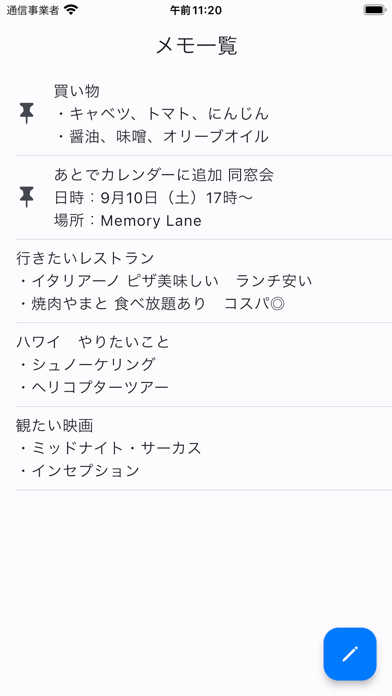
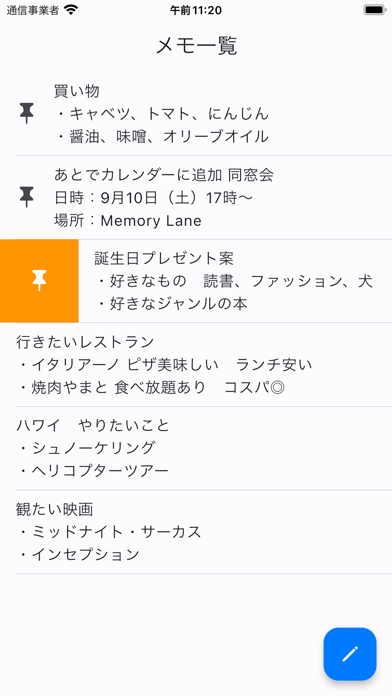
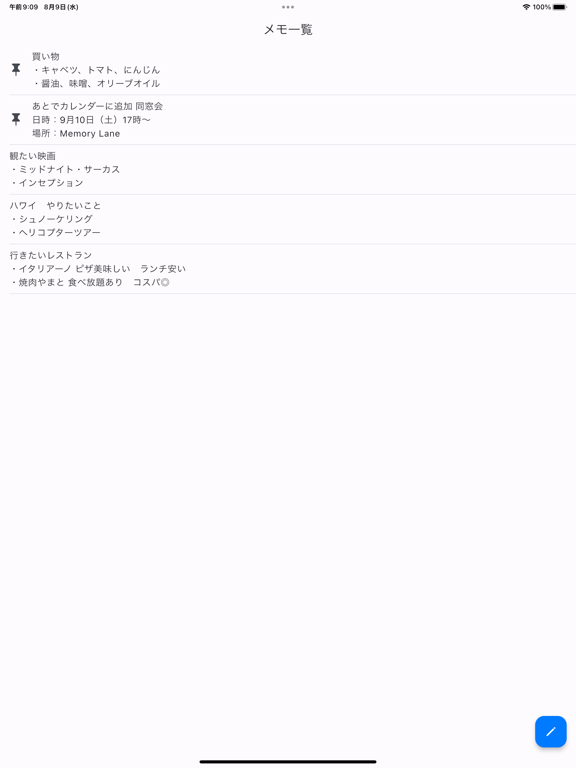
■「メモ一覧」画面
• 保存されているメモがリスト表示されます。
• メモを編集すると、そのメモは自動的にリストの一番上に表示されます。
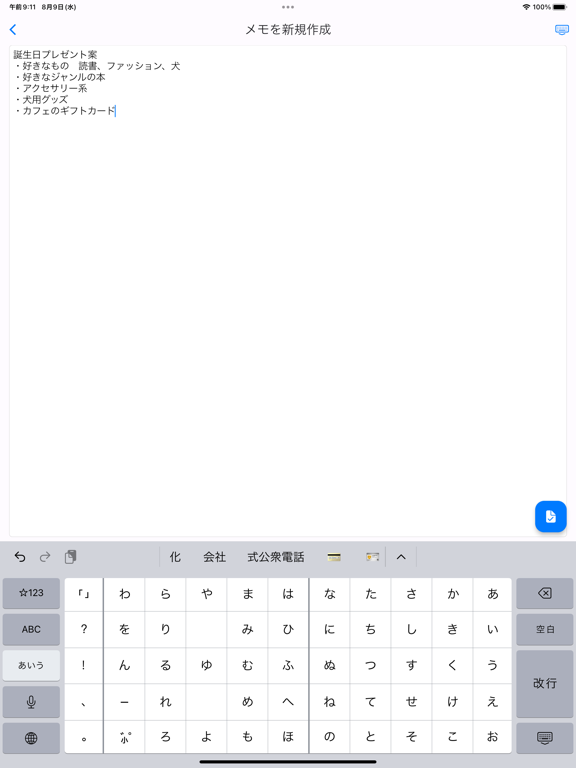
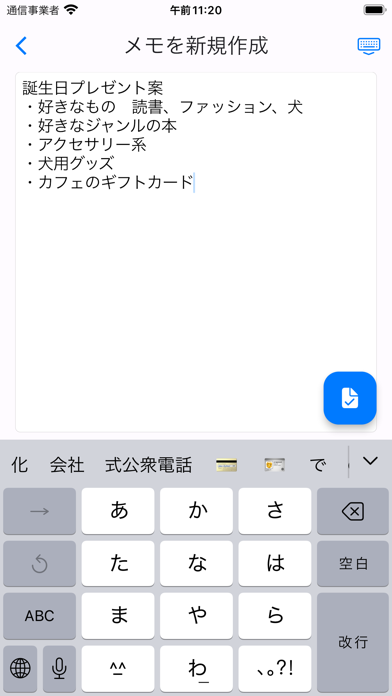
■メモの追加
1.「メモ一覧」画面右下のボタンをタップします。
2.「メモを新規作成」画面で編集が終わったら、右下のボタンをタップして保存します。
※スワイプ操作で戻ると、変更内容は保存されないのでご注意ください。
■メモの編集
1.「メモ一覧」画面で編集したいメモをタップします。
2.「メモを編集」画面で変更が終わったら、右下のボタンをタップして変更内容を保存します。
※スワイプ操作で戻ると、変更内容は保存されないのでご注意ください。
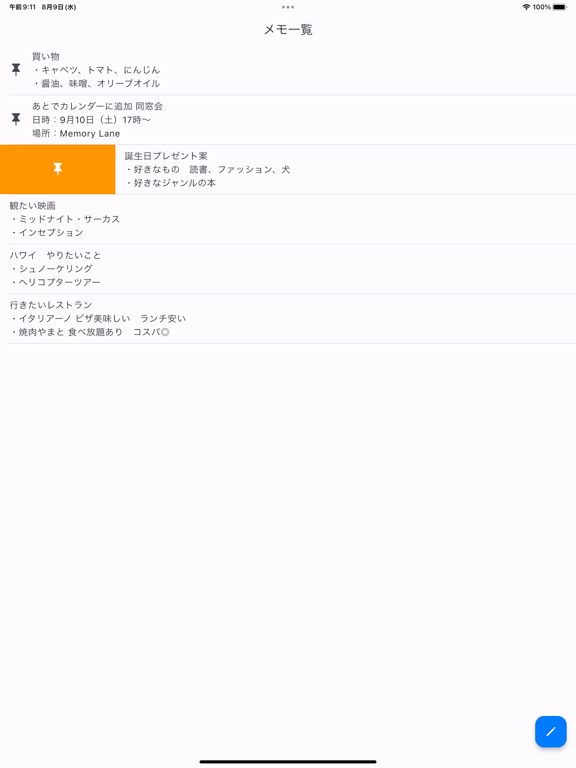
■メモのピン留め/解除
メモをピン留めすると、「メモ一覧」画面の上部に表示されるようになります。
ピン留めされたメモには、プッシュピンのアイコンが表示されます。
1.「メモ一覧」画面で、ピン留めしたいメモの上で【右】にスワイプします。
2. オレンジ色のピン留めアイコンボタンが出現するので、タップします。
• ピン留めを解除するには、以上と同じ操作をします。
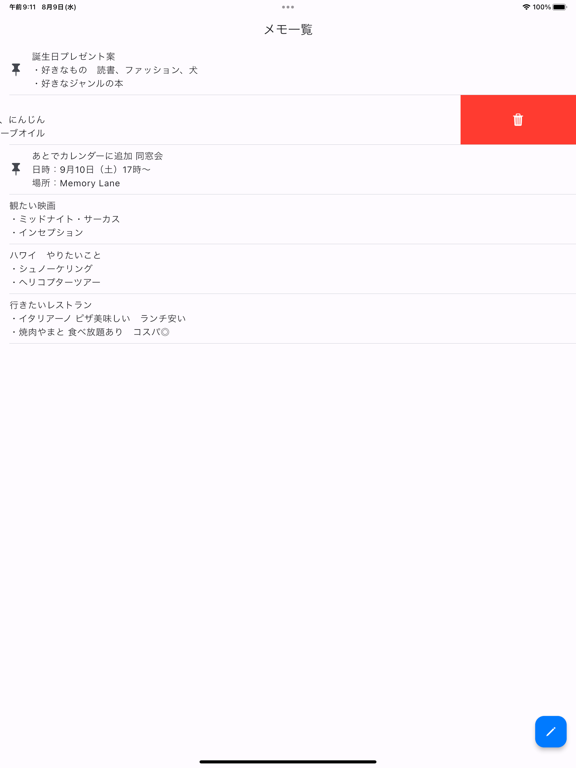
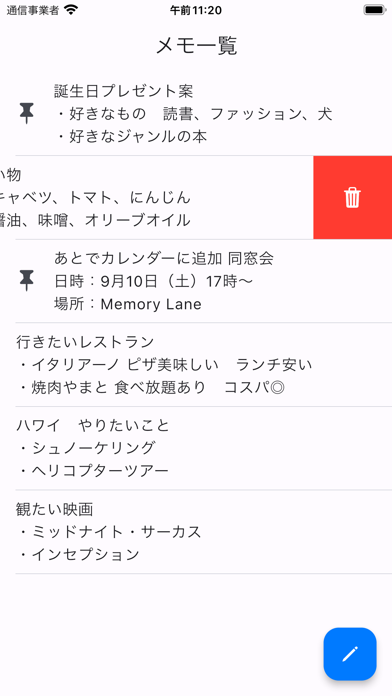
■メモの削除
1.「メモ一覧」画面で、削除したいメモの上で【左】にスワイプします。
2. 赤いゴミ箱アイコンボタンが出現するので、タップします。
3. 確認メッセージが出るので、「メモを削除」をタップします。
※削除したメモは復元できないのでご注意ください。

• 保存されているメモがリスト表示されます。
• メモを編集すると、そのメモは自動的にリストの一番上に表示されます。
■メモの追加
1.「メモ一覧」画面右下のボタンをタップします。
2.「メモを新規作成」画面で編集が終わったら、右下のボタンをタップして保存します。
※スワイプ操作で戻ると、変更内容は保存されないのでご注意ください。
■メモの編集
1.「メモ一覧」画面で編集したいメモをタップします。
2.「メモを編集」画面で変更が終わったら、右下のボタンをタップして変更内容を保存します。
※スワイプ操作で戻ると、変更内容は保存されないのでご注意ください。
■メモのピン留め/解除
メモをピン留めすると、「メモ一覧」画面の上部に表示されるようになります。
ピン留めされたメモには、プッシュピンのアイコンが表示されます。
1.「メモ一覧」画面で、ピン留めしたいメモの上で【右】にスワイプします。
2. オレンジ色のピン留めアイコンボタンが出現するので、タップします。
• ピン留めを解除するには、以上と同じ操作をします。
■メモの削除
1.「メモ一覧」画面で、削除したいメモの上で【左】にスワイプします。
2. 赤いゴミ箱アイコンボタンが出現するので、タップします。
3. 確認メッセージが出るので、「メモを削除」をタップします。
※削除したメモは復元できないのでご注意ください。
Show More
最新バージョン 1.6.1 の更新情報
Last updated on 2026年03月19日
旧バージョン
アプリの安定性を向上しました。
Show More
Version History
1.6.1
2026年03月19日
アプリの安定性を向上しました。
かんたんシンプルメモ FAQ
ここをクリック!地理的に制限されているアプリのダウンロード方法をご参考ください。
次のリストをチェックして、かんたんシンプルメモの最低システム要件をご確認ください。
iPhone
iPad